

Cách đổi DNS vào web bị chặn là phương pháp thay đổi máy chủ phân giải tên miền trên thiết bị để kiểm tra và khắc phục một số lỗi truy cập. Bài viết này 789F sẽ hướng dẫn cấu hình DNS Google, Cloudflare và kiểm tra kết nối khi vào 789F.
Cách Đổi DNS Vào Web Bị Chặn Hoạt Động Như Thế Nào?
DNS là hệ thống chuyển tên miền website thành địa chỉ IP để thiết bị tìm đến máy chủ tương ứng. Khi đổi DNS, bạn chuyển yêu cầu phân giải tên miền sang một máy chủ DNS khác thay vì sử dụng máy chủ mặc định của nhà mạng.
Vì Sao Đổi DNS Có Thể Giúp Truy Cập Website?
Một số lỗi truy cập xuất phát từ máy chủ DNS phản hồi không chính xác, gặp sự cố hoặc không phân giải được tên miền. Trong trường hợp đó, chuyển sang DNS khác có thể giúp thiết bị tìm được địa chỉ IP của website. Tuy nhiên, nếu website bị chặn bằng phương thức khác, chẳng hạn chặn địa chỉ IP hoặc hạn chế ở cấp mạng, đổi DNS đơn thuần có thể không giải quyết được vấn đề.
Nên Chọn DNS Google Hay Cloudflare?
Hai dịch vụ DNS công cộng phổ biến là Google Public DNS và Cloudflare DNS. Người dùng có thể lựa chọn theo nhu cầu, sau đó kiểm tra tốc độ phản hồi và khả năng truy cập thực tế trên mạng đang sử dụng.
| Dịch vụ DNS | DNS IPv4 chính | DNS IPv4 phụ |
| Google Public DNS | 8.8.8.8 | 8.8.4.4 |
| Cloudflare DNS | 1.1.1.1 | 1.0.0.1 |
Đổi DNS Có Làm Thay Đổi Địa Chỉ IP Không?
Đổi DNS thông thường không làm thay đổi địa chỉ IP công khai của thiết bị. Thao tác này chỉ thay đổi máy chủ xử lý yêu cầu phân giải tên miền. Nếu cần kiểm tra IP công khai, bạn phải sử dụng dịch vụ tra cứu IP riêng. Công cụ DNS như 1.1.1.1 cũng có chế độ WARP, nhưng đây là chức năng định tuyến kết nối khác với việc chỉ đổi DNS.
Hướng Dẫn Đổi DNS Trên Máy Tính Và Điện Thoại
Cách cấu hình khác nhau tùy hệ điều hành. Trước khi thực hiện, bạn nên ghi lại thiết lập DNS hiện tại để có thể khôi phục khi cần.
Cách Đổi DNS Trên Windows 10 Và Windows 11
Bước 1: Mở Settings, chọn Network & Internet rồi truy cập phần cài đặt mạng Wi-Fi hoặc Ethernet đang sử dụng.
Bước 2: Tìm mục DNS server assignment hoặc DNS settings, nhấn Edit và chuyển sang chế độ Manual nếu hệ thống yêu cầu.
Bước 3: Bật IPv4, nhập một cặp DNS mong muốn, chẳng hạn 1.1.1.1 và 1.0.0.1, rồi lưu thay đổi.
Bước 4: Đóng trình duyệt và mở lại website cần truy cập để kiểm tra kết quả. Tên gọi các mục có thể khác đôi chút tùy phiên bản Windows.
Cách Đổi DNS Trên Điện Thoại Android
Trên Android, bạn có thể sử dụng tính năng Private DNS nếu phiên bản hệ điều hành hỗ trợ.
Bước 1: Mở Cài đặt, tìm mục Mạng và Internet hoặc Kết nối, sau đó chọn DNS riêng tư (Private DNS).
Bước 2: Chọn chế độ tên máy chủ của nhà cung cấp DNS riêng tư.
Bước 3: Nhập one.one.one.one để sử dụng Cloudflare DNS qua DNS-over-TLS, rồi lưu lại.
Sau đó, kết nối lại mạng và thử mở website. Nếu không thể kết nối, hãy chuyển DNS riêng tư về chế độ tự động để kiểm tra lại.
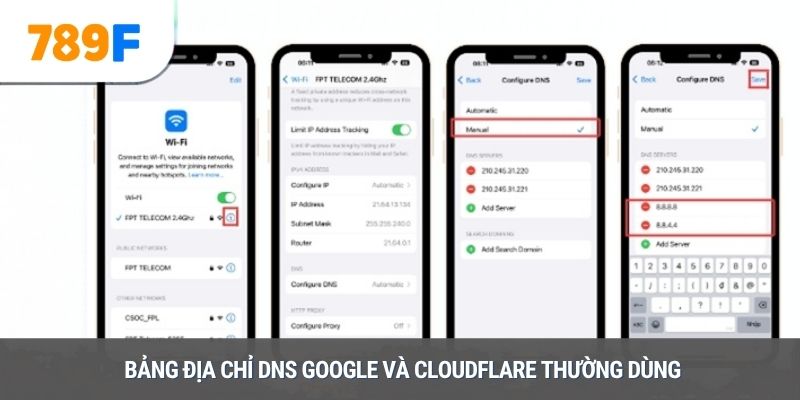
Cách Đổi DNS Trên iPhone
Bước 1: Mở Cài đặt, chọn Wi-Fi và nhấn biểu tượng thông tin bên cạnh mạng đang kết nối.
Bước 2: Tìm mục Configure DNS (Định cấu hình DNS), chuyển từ Automatic sang Manual.
Bước 3: Xóa máy chủ DNS cũ nếu cần, thêm 1.1.1.1 và 1.0.0.1, sau đó lưu lại.
Cấu hình này áp dụng cho mạng Wi-Fi đang chọn. Khi chuyển sang mạng Wi-Fi khác, bạn có thể cần thiết lập lại. Cách cấu hình DNS cho dữ liệu di động có thể khác và phụ thuộc phiên bản iOS cũng như nhà mạng.

Cách Kiểm Tra DNS Sau Khi Thay Đổi Để Truy Cập 789F
Sau khi cấu hình DNS, hãy kiểm tra kết nối theo thứ tự để xác định lỗi đã được khắc phục hay chưa.
Kiểm Tra Website Và Kết Nối Internet
Trước tiên, mở một website phổ biến để xác nhận thiết bị vẫn có Internet. Tiếp theo, nhập địa chỉ 789F chính thức vào trình duyệt và kiểm tra phản hồi.
Nếu các website khác vẫn hoạt động nhưng trang cần truy cập không mở được, nguyên nhân có thể không nằm ở DNS. Bạn nên kiểm tra địa chỉ website, tình trạng máy chủ hoặc thông báo lỗi hiển thị.
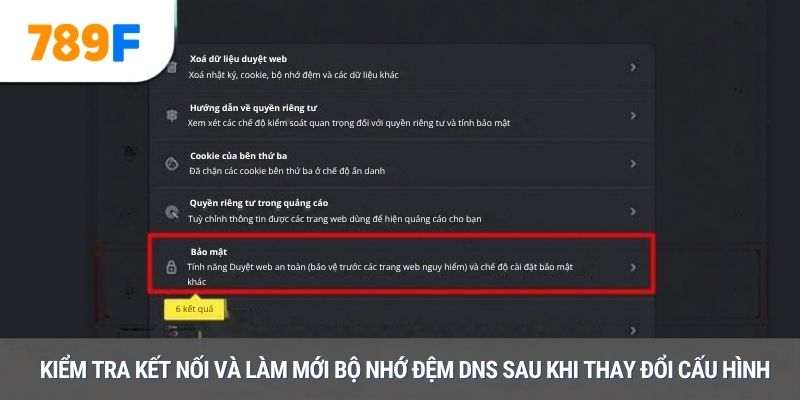
Xóa Bộ Nhớ DNS Khi Cần Thiết
Trên Windows, mở Command Prompt và nhập lệnh sau:
ipconfig /flushdns
Nhấn Enter để xóa bộ nhớ đệm DNS của hệ thống. Sau đó, thử mở lại trình duyệt và truy cập website. Trên điện thoại, bạn có thể ngắt rồi kết nối lại Wi-Fi hoặc khởi động lại trình duyệt để làm mới kết nối.
Xem thêm: Hướng Dẫn Nạp Tiền USDT Tại 789F Chi Tiết Từ A–Z
Khôi Phục DNS Khi Không Kết Nối Được
Nếu sau khi đổi DNS, một số website không tải được hoặc mạng hoạt động bất thường, hãy quay lại phần cài đặt và chọn DNS tự động. Trên iPhone, bạn có thể chuyển Configure DNS về Automatic; trên Windows, chọn lại chế độ tự động nếu trước đó mạng sử dụng DHCP.
Kết luận
Cách đổi DNS vào web bị chặn có thể hữu ích khi lỗi xuất phát từ quá trình phân giải tên miền. Bạn có thể thử DNS Google hoặc Cloudflare trên máy tính và điện thoại, sau đó kiểm tra kết nối thực tế. Khi truy cập 789F, hãy sử dụng đúng địa chỉ website và xác định nguyên nhân nếu việc đổi DNS không đem lại kết quả.